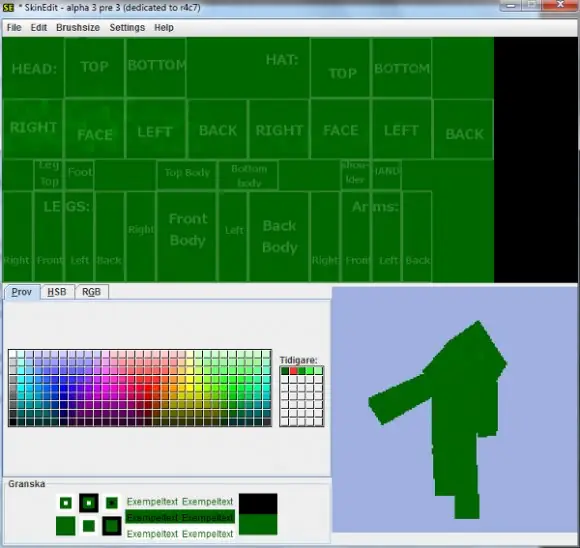
Tworzenie własnego skina w Minecraft to jeden z najpopularniejszych sposobów na personalizację swojej postaci w grze. Dzięki niestandardowemu skinowi możesz wyróżnić się na serwerze i pokazać swój unikalny styl. W tym poradniku dowiesz się, jak krok po kroku stworzyć i zainstalować własny skin do Minecrafta.
Czym jest skin w Minecraft?
Skin to graficzna tekstura, która definiuje wygląd twojej postaci w grze. Standardowo każdy gracz zaczyna z domyślnym skinem Steve'a lub Alexa, ale możesz go w dowolnym momencie zmienić. Skin składa się z pliku graficznego PNG o wymiarach 64x64 pikseli (lub 64x32 dla starszych wersji), który jest mapowany na model postaci 3D.
Metody tworzenia własnego skina
Edytory online - najprostsze rozwiązanie
Najłatwiejszym sposobem na stworzenie skina jest skorzystanie z darmowych edytorów dostępnych w przeglądarce. Popularne narzędzia takie jak Skindex, Planet Minecraft Skin Editor czy Minecraft Skin Studio oferują intuicyjny interfejs, w którym możesz malować bezpośrednio na modelu 3D postaci. Widzisz zmiany w czasie rzeczywistym, co znacznie ułatwia proces tworzenia.
Te edytory często zawierają gotowe szablony, biblioteki elementów oraz możliwość importowania istniejących skinów do modyfikacji. Dzięki temu nawet osoby bez doświadczenia w grafice komputerowej mogą stworzyć atrakcyjny skin w kilka minut.
Edycja w programach graficznych
Bardziej zaawansowani użytkownicy mogą korzystać z profesjonalnych programów graficznych takich jak GIMP, Photoshop czy Paint.NET. Ta metoda wymaga pobrania szablonu skina i ręcznej edycji każdej części ciała. Musisz pamiętać o właściwym rozłożeniu elementów - głowa, tułów, ręce i nogi mają swoje określone miejsca na teksturze.
Zaletą tej metody jest pełna kontrola nad każdym pikselem oraz możliwość zastosowania zaawansowanych efektów graficznych, gradientów i precyzyjnych detali, których nie uzyskasz w prostych edytorach online.
Jak zainstalować skin w Minecraft?
Po stworzeniu skina musisz go zapisać jako plik PNG. Następnie zaloguj się na oficjalnej stronie Minecraft.net i przejdź do swojego profilu. W sekcji zarządzania skinem kliknij opcję "Wybierz plik" lub "Upload", wskaż swój plik PNG i zatwierdź zmiany. Możesz również wybrać model postaci - klasyczny (Steve) lub smukły (Alex), który ma węższe ramiona.
Zmiany powinny być widoczne w grze niemal natychmiast, choć czasem może być potrzebne ponowne uruchomienie Minecrafta. Pamiętaj, że twój nowy skin będą widzieć inni gracze na serwerach multiplayer.
Porady dla początkujących twórców
- Zacznij od modyfikacji - zamiast tworzyć skin od zera, pobierz istniejący i dostosuj go do swoich potrzeb
- Zachowaj proporcje - zbyt szczegółowe elementy mogą być nieczytelne na małym modelu postaci
- Używaj kontrastowych kolorów - ułatwi to rozpoznanie szczegółów w grze
- Testuj w grze - wygląd w edytorze może różnić się od tego w Minecraft
- Zapisuj wersje - przechowuj różne warianty swojego projektu
Inspiracje i społeczność
Jeśli brakuje ci pomysłów, odwiedź galerie skinów na stronach takich jak NameMC, Planet Minecraft czy The Skindex. Znajdziesz tam tysiące gotowych projektów, które możesz pobrać lub wykorzystać jako inspirację. Społeczność Minecraft chętnie dzieli się swoimi kreacjami i często organizuje konkursy na najlepsze skiny, w których warto wziąć udział, aby rozwijać swoje umiejętności.