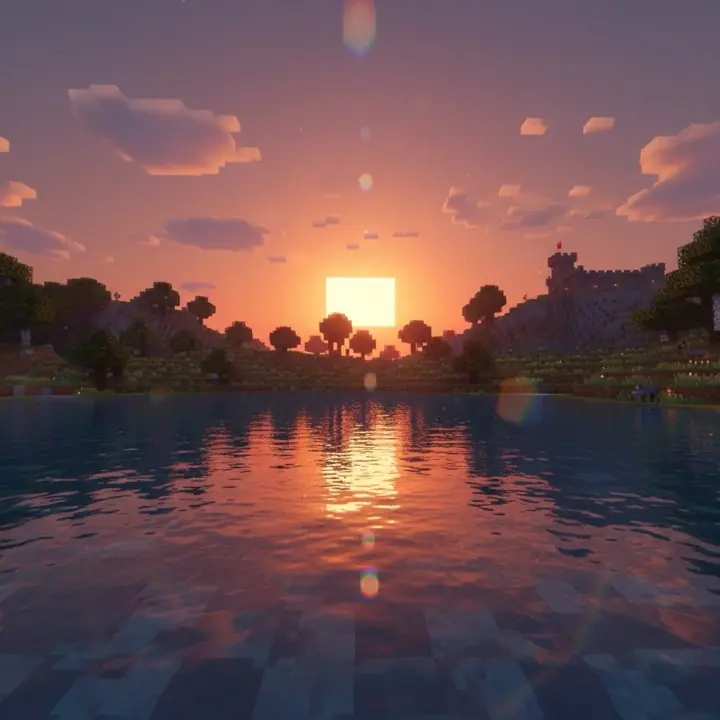
Shadery do Minecraft - Kompletny przewodnik 2024
Shadery do minecraft to specjalne paczki graficzne, które całkowicie zmieniają wygląd gry, dodając realistyczne oświetcenie, cienie, refleksy i efekty pogodowe. Dzięki nim nawet kilkunastoletnia już gra może wyglądać jak współczesna produkcja AAA. W tym poradniku dowiesz się wszystkiego o shaderach - od podstaw instalacji, przez wybór najlepszych paczek, aż po rozwiązywanie najczęstszych problemów. Niezależnie czy jesteś początkującym graczem, czy weteranem Minecrafta, znajdziesz tu wszystkie niezbędne informacje.
Czym są shadery do Minecraft i dlaczego warto je zainstalować?
Shadery to modyfikacje graficzne, które całkowicie przekształcają sposób renderowania grafiki w Minecrafcie. Standardowa gra oferuje prosty, blokowy styl wizualny z płaskim oświetceniem. Shadery wprowadzają zaawansowane efekty graficzne znane z nowoczesnych silników gry - dynamiczne cienie, realistyczne odbicia w wodzie, efekty głębi ostrości, volumetryczne mgły i wiele innych.
Instalacja shaderów może całkowicie odmienić doświadczenie z gry. Wschody i zachody słońca stają się zapierającymi dech w piersiach widokami, deszcz nabiera głębi dzięki efektom kropel na ekranie, a pochodnie rzucają realistyczne, migoczące światło. Warto jednak pamiętać, że shadery wymagają znacznie więcej mocy obliczeniowej niż standardowa gra.
Istnieje wiele różnych paczek shaderów - od lekkich, które działają nawet na słabszych komputerach, po ekstremalne, wymagające najnowszych kart graficznych. Każda paczka oferuje unikalny styl wizualny, więc warto przetestować kilka, aby znaleźć idealną dla siebie. Więcej informacji o różnych rodzajach modyfikacji znajdziesz w dziale wszystkie poradniki Minecraft.
Jak zainstalować shadery do Minecraft - krok po kroku
Proces instalacji shaderów wymaga najpierw zainstalowania odpowiedniego loadera modów. Najbardziej popularnym wyborem jest Optifine lub Iris Shaders (w połączeniu z Fabric). Oba rozwiązania są darmowe i stosunkowo łatwe w instalacji.
Krok 1: Instalacja Optifine lub Iris
Optifine to najpopularniejsze rozwiązanie, które oprócz wsparcia dla shaderów poprawia również wydajność gry. Pobierz odpowiednią wersję Optifine ze strony oficjalnej, dostosowaną do twojej wersji Minecrafta. Po pobraniu uruchom plik .jar - instalator automatycznie doda Optifine do launchera. Alternatywnie możesz wybrać Iris Shaders, który działa z loaderem Fabric i często oferuje lepszą wydajność.
Krok 2: Pobranie paczki shaderów
Wybierz paczkę shaderów odpowiednią dla twojego komputera i preferencji wizualnych. Pobierz plik ZIP - nie rozpakowuj go! Shadery muszą pozostać w formacie ZIP, aby działały poprawnie.
Krok 3: Wgranie shaderów do gry
Uruchom Minecraft z profilem Optifine lub Iris. W menu głównym wybierz Opcje → Ustawienia graficzne → Shadery. Kliknij przycisk "Otwórz folder shaderów" i skopiuj tam pobrany plik ZIP. Po odświeżeniu listy w grze, twoje shadery pojawią się na liście dostępnych paczek.
Szczegółowe instrukcje dotyczące różnych modyfikacji gry znajdziesz w sekcji shadery Minecraft, gdzie omawiamy również zaawansowane opcje konfiguracji.
Najlepsze shadery do Minecraft w 2024 roku
Wybór odpowiedniej paczki shaderów zależy od wydajności twojego komputera oraz preferowanego stylu wizualnego. Oto przegląd najpopularniejszych i najczęściej polecanych opcji dla różnych rodzajów graczy.
BSL Shaders to idealna opcja dla graczy szukających balansu między jakością a wydajnością. Oferuje piękne oświetcenie, realistyczne cienie i efekty wodne bez nadmiernego obciążania komputera. Działa świetnie nawet na komputerach średniej klasy i jest regularnie aktualizowany.
Complementary Shaders zyskały ogromną popularność dzięki naturalnemu stylowi wizualnemu, który podkreśla estetykę Minecrafta zamiast ją całkowicie zmieniać. To doskonały wybór dla graczy, którzy chcą ulepszonej grafiki bez drastycznych zmian w wyglądzie gry. Paczka oferuje również wiele opcji customizacji.
SEUS (Sonic Ether's Unbelievable Shaders) to legendarna seria shaderów, która ustanowiła standard jakości. SEUS PTGI (Path Traced Global Illumination) oferuje ray-tracing w Minecrafcie, ale wymaga bardzo wydajnego komputera. Dla słabszych PC dostępna jest wersja SEUS Renewed.
Sildur's Vibrant Shaders to wszechstronna seria dostępna w wielu wariantach - od Lite dla słabych komputerów, przez Medium, aż po Extreme dla najwydajniejszych maszyn. Oferują żywe kolory i świetne efekty świetlne.
Jeśli grasz na serwerach multiplayer, sprawdź naszą listę polecane serwery Minecraft, gdzie shadery sprawią, że rozgrywka będzie jeszcze bardziej immersyjna.
Shadery do Minecraft 1.21 - kompatybilność i aktualizacje
Wraz z każdą nową aktualizacją Minecrafta, twórcy shaderów muszą dostosować swoje paczki do zmian w silniku gry. Wersja 1.21 Minecraft przyniosła kilka istotnych zmian graficznych, które wpływają na działanie shaderów.
Większość popularnych paczek shaderów została już zaktualizowana do wersji 1.21. BSL Shaders, Complementary i Sildur's Vibrant otrzymały pełne wsparcie dla najnowszej wersji gry. Przy pobieraniu shaderów zawsze zwracaj uwagę na numer wersji - używanie przestarzałych paczek może prowadzić do błędów wizualnych lub crashy gry.
Optifine dla wersji 1.21 jest już dostępny w stabilnej wersji, co oznacza, że większość shaderów działa bez problemów. Iris Shaders również oferuje pełne wsparcie dla Minecraft 1.21, często z lepszą wydajnością niż Optifine w przypadku nowszych paczek shaderów.
Jeśli planujesz używać shaderów na serwerze wieloosobowym, upewnij się, że twoja wersja gry i shaderów jest kompatybilna z wersją serwera. Shadery działają po stronie klienta, więc nie wpływają na serwer, ale mogą występować problemy z niektórymi pluginami serwerowymi.
Jak włączyć shadery w Minecraft i dostosować ustawienia
Po zainstalowaniu Optifine lub Iris oraz wgraniu paczki shaderów, jak włączyć shadery w minecraft? Proces jest prosty, ale warto znać wszystkie dostępne opcje dostosowania.
Uruchom grę z profilem zawierającym Optifine lub Iris. W menu głównym wybierz Opcje → Ustawienia graficzne → Shadery (lub Video Settings → Shaders w angielskiej wersji). Zobaczysz listę wszystkich zainstalowanych paczek shaderów. Kliknij na wybraną paczkę, a następnie przycisk "Gotowe" lub "Done".
Po aktywacji shaderów, gra może chwilę ładować zasoby. Pierwszy raz może potrwać dłużej, gdyż shadery kompilują się dla twojego systemu. Po załadowaniu zobaczysz natychmiastową zmianę w wyglądzie gry.
Dostosowanie ustawień shaderów: Większość paczek oferuje rozbudowane opcje konfiguracji. W menu shaderów kliknij przycisk "Shader Options" lub "Ustawienia shadera". Tutaj możesz dostosować intensywność efektów, włączyć lub wyłączyć poszczególne funkcje jak rozmycie ruchu, głębię ostrości czy efekty atmosferyczne. Jeśli gra działa zbyt wolno, spróbuj wyłączyć najbardziej wymagające opcje jak cienie wysokiej jakości czy odbicia.
Rozwiązywanie problemów z shaderami
Nawet przy prawidłowej instalacji mogą wystąpić problemy z działaniem shaderów. Oto najczęstsze trudności i ich rozwiązania.
Problem: Niska liczba klatek (FPS)
To najczęstszy problem przy używaniu shaderów. Rozwiązanie: obniż ustawienia shaderów w menu opcji, zmniejsz render distance w ustawieniach Minecrafta, rozważ przejście na lżejszą paczkę shaderów jak Sildur's Vibrant Lite lub Chocapic13's Low. Upewnij się też, że Minecraft używa właściwej karty graficznej (w laptopach często domyślnie używa zintegrowanej).
Problem: Czarny ekran lub crash przy uruchomieniu
Najczęściej oznacza to niekompatybilność wersji. Sprawdź czy wersja shaderów odpowiada wersji gry. Upewnij się, że masz najnowsze sterowniki karty graficznej. Jeśli używasz innych modów oprócz Optifine, mogą one powodować konflikty.
Problem: Dziwne artefakty wizualne lub błędy graficzne
Spróbuj zresetować ustawienia shaderów do domyślnych. Usuń paczkę i pobierz ją ponownie - plik mógł zostać uszkodzony podczas pobierania. Niektóre paczki zasobów (resource packi) mogą powodować konflikty z shaderami.
Problem: Shadery nie pojawiają się na liście
Upewnij się, że plik ZIP nie został rozpakowany i znajduje się we właściwym folderze. Sprawdź czy używasz odpowiedniej wersji Optifine lub Iris. Niektóre starsze paczki shaderów mogą nie działać z nowszymi wersjami loadera.
Optymalizacja wydajności z shaderami
Użytkowanie shaderów nie musi oznaczać drastycznego spadku wydajności. Przy odpowiedniej konfiguracji możesz cieszyć się ulepszoną grafiką przy zachowaniu płynnej rozgrywki.
Alokacja pamięci RAM: Minecraft z shaderami potrzebuje więcej pamięci. W launcherze przejdź do ustawień profilu i zwiększ przydzieloną pamięć RAM do 4-6 GB (jeśli twój komputer ma wystarczająco dużo). Nie przesadzaj - przydzielenie zbyt dużej ilości również może obniżyć wydajność.
Ustawienia graficzne w grze: Render Distance to najważniejsza opcja wpływająca na wydajność. Obniżenie jej z 16 do 8-10 chunków może podwoić liczbę klatek. Wyłącz niepotrzebne opcje jak rozmycie ruchu czy DOF (głębię ostrości), które są efektowne, ale bardzo obciążające.
Wybór odpowiedniej paczki: Jeśli nawet po optymalizacji gra działa zbyt wolno, rozważ przejście na lżejszą wersję shaderów. Wiele paczek oferuje warianty Lite, Medium i Ultra. Różnica w wyglądzie często jest minimalna, a w wydajności - ogromna.
Dodatkowe porady i triki znajdziesz w naszym rozdziale wszystkie poradniki Minecraft, gdzie omawiamy zaawansowane techniki optymalizacji.
FAQ - Najczęściej zadawane pytania o shadery
Jak pobrać shadery do Minecraft?
Aby jak pobrać shadery do minecraft, odwiedź oficjalne strony twórców paczek shaderów lub zaufane repozytoria jak CurseForge. Pobierz plik ZIP odpowiedni dla twojej wersji Minecrafta. Nie rozpakowuj pobranego pliku - shadery muszą pozostać w formacie ZIP. Po pobraniu przenieś plik do folderu shaderpacks w katalogu gry.
Jak zainstalować shadery do Minecraft?
Proces instalacji wymaga najpierw zainstalowania Optifine lub Iris Shaders. Po zainstalowaniu loadera, uruchom grę, wejdź w Opcje → Ustawienia graficzne → Shadery i kliknij "Otwórz folder shaderów". Skopiuj tam pobrany plik ZIP z paczką shaderów. Po odświeżeniu listy w grze, wybierz shadery z listy i aktywuj je.
Czy shadery działają na każdym komputerze?
Shadery wymagają znacznie więcej mocy obliczeniowej niż standardowy Minecraft. Minimalne wymagania to dedykowana karta graficzna (nie zintegrowana), 8 GB RAM i procesor czterordzeniowy. Dla słabszych komputerów dostępne są lekkie paczki jak Sildur's Vibrant Lite czy Chocapic13's Low, które działają nawet na średnio wydajnych laptopach.
Czy mogę używać shaderów na serwerach multiplayer?
Tak, shadery działają po stronie klienta, więc możesz ich używać na dowolnym serwerze multiplayer bez specjalnych pozwoleń. Nie wpływają one na rozgrywkę innych graczy - tylko ty widzisz ulepszoną grafikę. Pamiętaj jednak, że shadery mogą obniżyć twoją wydajność, co może wpływać na płynność rozgrywki PvP.
Podsumowanie
Shadery do Minecraft to najlepsza metoda na całkowitą przemianę wizualną gry bez zmiany jej mechaniki. Dzięki naszemu poradnikowi wiesz już jak pobrać, zainstalować i skonfigurować shadery, niezależnie od twojego poziomu zaawansowania. Pamiętaj o doborze odpowiedniej paczki do możliwości twojego komputera i eksperymentuj z ustawieniami, aby znaleźć idealny balans między grafiką a wydajnością. Przyjemnej gry z pięknymi shaderami!