Jak sprawdzić seed w Minecraft: kompletny poradnik
Jak sprawdzić seed w Minecraft to jedno z najczęściej zadawanych pytań przez graczy pragnących poznać kod swojego świata lub podzielić się nim z innymi. Seed to unikalny numer identyfikujący każdy wygenerowany świat w grze, dzięki czemu możesz odtworzyć dokładnie taki sam teren na innym urządzeniu lub u znajomych. W tym przewodniku dowiesz się wszystkich metod sprawdzania seeda zarówno w wersji Java Edition, jak i Bedrock Edition, a także poznasz sposoby działające nawet bez użycia komend.
Czym jest seed w Minecraft i dlaczego warto go znać
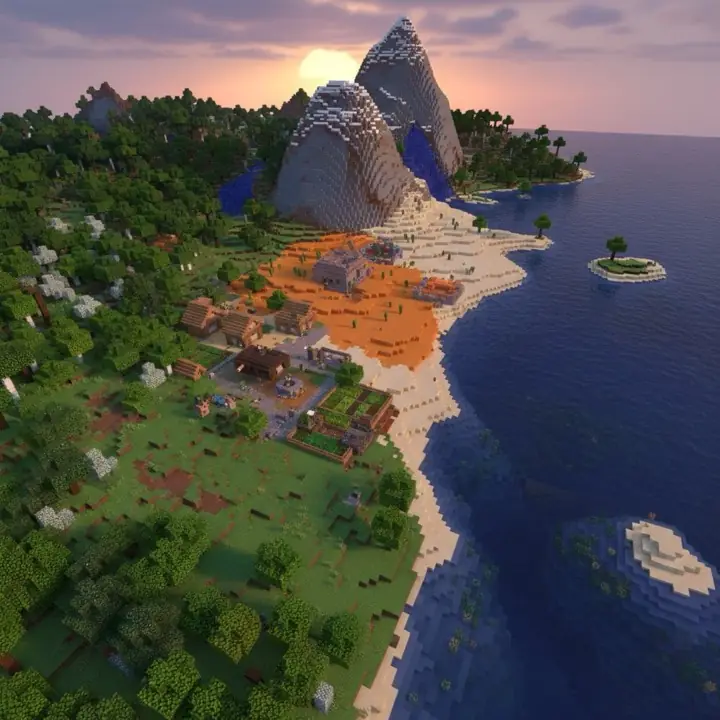
Minecraft seed to alfanumeryczny kod lub liczba, która służy jako podstawa do generowania unikalnego świata w grze. Każdy świat stworzony w Minecraft posiada swój własny seed minecraft, który determinuje rozmieszczenie biomów, struktur, gór, oceanów i wszelkich innych elementów terenu. Wiedza o tym, jak sprawdzić seed w minecraft, jest niezwykle przydatna z kilku powodów.
Po pierwsze, znając seed swojego świata, możesz go odtworzyć na innym urządzeniu lub podzielić się nim ze znajomymi, aby wspólnie odkrywać te same lokacje. Po drugie, streamerzy i twórcy contentu często dzielą się seedami, aby widzowie mogli eksplorować te same fascynujące tereny. Po trzecie, jeśli znalazłeś szczególnie interesujący świat, zapisanie jego seeda pozwoli Ci powrócić do niego w przyszłości, nawet jeśli usuniesz obecny zapis gry. Warto również odwiedzić wszystkie poradniki Minecraft, gdzie znajdziesz więcej przydatnych informacji.
Seed minecraft map - różnice między wersjami gry
Ważne jest zrozumienie, że ten sam seed może wygenerować różne światy w zależności od wersji Minecrafta. Minecraft Java Edition i Bedrock Edition używają różnych algorytmów generowania terenu, dlatego identyczny kod seeda może stworzyć kompletnie odmienne krajobrazy w obu wersjach. Dodatkowo, różne aktualizacje gry mogą zmieniać sposób generowania świata, więc seed minecraft map stworzony w wersji 1.18 może wyglądać inaczej niż ten sam seed w wersji 1.21.
Jak sprawdzić seed w Minecraft używając komendy
Najprostsza i najszybsza metoda to sprawdzenie seeda za pomocą komendy w konsoli gry. Aby to zrobić, musisz włączyć możliwość używania komend w swoim świecie. W trybie jednego gracza możesz to zrobić nawet w trakcie gry, otwierając menu pauzy i wybierając opcję "Otwórz dla sieci LAN", a następnie aktywując cheaty.
Po włączeniu komend, naciśnij klawisz T (w Java Edition) lub otwórz czat, a następnie wpisz komendę /seed i zatwierdź klawiszem Enter. Natychmiast pojawi się komunikat pokazujący Twój aktualny seed w postaci liczby. To rozwiązanie działa zarówno w trybie przetrwania, jak i kreatywnym, pod warunkiem że masz włączone cheaty. Jeśli szukasz ciekawych światów do eksploracji, sprawdź seedy i mapy Minecraft z gotowymi propozycjami.
Krok po kroku - użycie komendy /seed
Oto dokładna instrukcja dla graczy Java Edition: otwórz konsolę czatu klawiszem T, wpisz dokładnie "/seed" bez cudzysłowów, naciśnij Enter i zapisz wyświetlony numer. W Bedrock Edition proces jest identyczny, choć interfejs może wyglądać nieco inaczej. Pamiętaj, że komenda zadziała tylko wtedy, gdy masz uprawnienia do używania komend w danym świecie.
Jak sprawdzić seed w Minecraft bez komendy
Jeśli grasz na świecie bez włączonych cheatów lub po prostu wolisz nie używać komend, istnieją alternatywne sposoby na to, jak sprawdzić seed w minecraft bez komendy. Metody te różnią się w zależności od edycji gry, którą posiadasz.
W Java Edition możesz sprawdzić seed bezpośrednio w menu wyboru świata. Wyjdź do menu głównego, kliknij "Gra jednoosobowa", znajdź swój świat na liście i naciśnij na nim przycisk (nie wchodząc do gry). Wybierz opcję "Edytuj", a następnie "Więcej opcji świata" lub podobną. Tam powinieneś zobaczyć pole z seedem Twojego świata. Ta metoda działa nawet dla światów z wyłączonymi cheatami.
Metoda dla Bedrock Edition
W Minecraft Bedrock Edition (wersja na konsole, urządzenia mobilne i Windows 10/11) proces jest jeszcze prostszy. Wejdź w ustawienia świata z menu pauzy podczas gry i przewiń w dół do sekcji "Gra" lub "Informacje o świecie". Seed powinien być tam wyraźnie widoczny, nawet jeśli cheaty są wyłączone. To sprawia, że sprawdzenie map seed minecraft w tej wersji jest wyjątkowo łatwe i dostępne dla wszystkich graczy.
Jak zobaczyć seed w Minecraft - alternatywne metody
Istnieją również zewnętrzne narzędzia i programy, które pozwalają na to, jak zobaczyć seed w minecraft bez uruchamiania samej gry. Jednym z najpopularniejszych jest NBTExplorer - darmowy program, który umożliwia przeglądanie plików zapisu Minecrafta.
Aby użyć NBTExplorer, musisz najpierw zlokalizować folder z zapisami swoich światów. W Java Edition znajduje się on zwykle w ścieżce: %appdata%\.minecraft\saves\ na Windows lub ~/Library/Application Support/minecraft/saves/ na Mac. Po otwarciu folderu konkretnego świata w NBTExplorer, znajdź plik level.dat, a następnie odszukaj wartość "RandomSeed" lub po prostu "Seed" - to właśnie Twój poszukiwany kod.
Minecraft seed map - narzędzia online
Niektóre strony internetowe oferują również usługi analizy plików zapisu, gdzie możesz przesłać plik level.dat i otrzymać informacje o seedzie oraz podgląd minecraft map by seed. Należy jednak zachować ostrożność i korzystać tylko z zaufanych źródeł, aby nie narazić swoich plików na niebezpieczeństwo. Po poznaniu swojego seeda, możesz dołączyć do społeczności graczy na liście serwerów Minecraft i dzielić się swoimi odkryciami.
Najlepszy seed w Minecraft - jak wykorzystać poznany kod
Kiedy już wiesz, jak sprawdzić seed w minecraft, możesz zacząć go wykorzystywać na różne sposoby. Możesz podzielić się nim ze znajomymi, aby mogli eksplorować ten sam świat, lub odtworzyć ulubiony świat na innym urządzeniu. Szukając najlepszy seed w minecraft, warto wiedzieć, czego dokładnie potrzebujesz - czy chodzi o świat z wieloma wioskam, rzadkimi biomami, czy może o seed speedrunnerski z szybkim dostępem do Netheru.
Społeczność Minecrafta regularnie dzieli się interesującymi seedami na forach i w mediach społecznościowych. Znajdziesz tam seedy zawierające unikalne formacje terenu, spawny w pobliżu twierdz, czy też seed map minecraft z wieloma biomami w niewielkiej odległości od punktu startowego. Wpisując seed podczas tworzenia nowego świata, upewnij się, że wybrałeś odpowiednią wersję gry, ponieważ różne edycje generują różne tereny z tego samego kodu.
Jak wpisać seed przy tworzeniu świata
Aby użyć konkretnego seeda przy tworzeniu nowego świata, wybierz "Stwórz nowy świat" z menu głównego, a następnie przejdź do opcji zaawansowanych lub "Więcej opcji świata". Tam znajdziesz pole tekstowe oznaczone jako "Seed" lub "Seed generatora", gdzie możesz wpisać dowolny kod - zarówno numeryczny, jak i tekstowy. Jeśli interesują Cię popularne światy, odwiedź top online serwery, gdzie gracze często udostępniają swoje ulubione seedy.
FAQ - najczęściej zadawane pytania
Jak zobaczyć seed w Minecraft?
Aby zobaczyć seed w Minecraft, możesz użyć komendy /seed (wymaga włączonych cheatów) lub sprawdzić go w ustawieniach świata. W Java Edition wejdź w edycję świata z menu głównego, a w Bedrock Edition znajdziesz seed w ustawieniach gry podczas rozgrywki.
Jak sprawdzić seed w Minecraft bez komendy?
W Java Edition wyjdź do menu głównego, wybierz "Gra jednoosobowa", kliknij na świat i wybierz "Edytuj", następnie "Więcej opcji świata". W Bedrock Edition otwórz ustawienia świata podczas gry i przewiń do sekcji z informacjami o świecie, gdzie seed jest wyświetlony.
Jak wpisać seed w Minecraft?
Podczas tworzenia nowego świata przejdź do opcji zaawansowanych lub "Więcej opcji świata". Znajdziesz tam pole tekstowe do wprowadzenia seeda. Możesz wpisać tam dowolny ciąg znaków lub liczb - gra automatycznie przekonwertuje go na seed numeryczny.
Czy ten sam seed działa w Java i Bedrock Edition?
Nie, ten sam seed wygeneruje różne światy w Java Edition i Bedrock Edition ze względu na odmienne algorytmy generowania terenu. Jeśli chcesz odtworzyć konkretny świat, musisz użyć seeda w tej samej edycji gry, w której został stworzony.
Podsumowanie
Wiedza o tym, jak sprawdzić seed w minecraft, otwiera przed graczami nowe możliwości eksploracji i dzielenia się swoimi odkryciami. Niezależnie od tego, czy używasz komendy /seed, sprawdzasz ustawienia świata, czy korzystasz z zewnętrznych narzędzi, poznanie kodu swojego świata jest proste i przydatne. Pamiętaj, że seedy różnią się między wersjami gry, więc zawsze sprawdzaj, dla której edycji został stworzony dany minecraft map seed przed jego użyciem.